年会人物介绍视频怎么制作
每年年底,各大公司都在紧锣密鼓地筹备年会。除了精彩的节目、丰厚的奖品,一段高质感的人物介绍视频往往是年会开场的“点睛之笔”。既能烘托氛围,又能彰显团队风采。但很多人一想到做视频就头疼:剪辑复杂、特效难调、时间不够……
别担心!今天我们就来手把手教你用爱剪辑快速制作年会人物介绍视频,即使你是零基础小白,也能在1小时内做出媲美专业团队的效果!更重要的是,相比传统剪辑工具,使用爱剪辑制作效率可提升300%以上,真正实现“又快又好看”。
下载爱剪辑:https://www.ijianji.com/medownload.htm
1.为什么选爱剪辑?三大核心优势
根据2025年国内视频剪辑软件用户调研数据显示,爱剪辑在“易用性”和“功能集成度”两项指标上稳居国产剪辑软件前列,适合企业行政、HR、市场等新手用户以及想快速出片的用户使用。
相比传统工具动辄数小时的学习成本,爱剪辑主打“所见即所得+一键特效”,无需渲染、无需插件、无需代码,所有操作都在一个界面完成。以下是它在年会视频制作中的三大杀手锏:
2.年会人物介绍之高级感定格效果
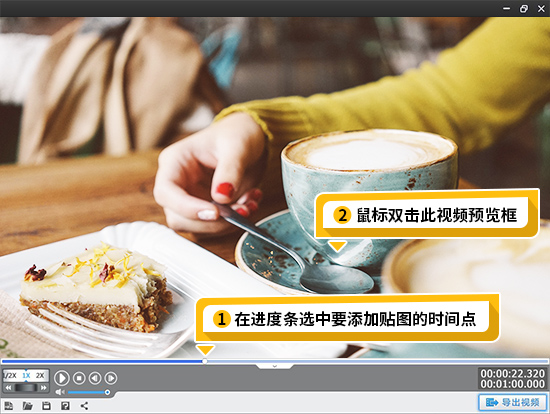
通过"超级剪刀+魔术功能"组合,爱剪辑可快速完成人物定格画面制作。以某科技公司年会案例为例,用户在进度条定位到CEO发言画面后,点击超级剪刀分割视频,右键选择"魔术功能-定格画面",设置5秒时长并应用"颓废色调"调色,再叠加"镜头模糊"与"加黑边框"效果。最后通过"加贴图"功能导入定制描边图片与背景贴纸,配合"向左偏移"特效,三分钟内完成从普通视频到电影级定格画面的蜕变。通过“字幕特效”功能,可以给公司人物,添加上介绍字幕。
传统做法:在传统工具里需要打关键帧、加遮罩、调图层,至少15分钟才能做出一个定格画面。
爱剪辑做法:3步搞定,全程不到2分钟!
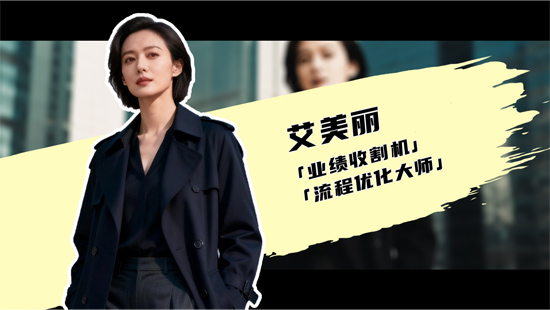
图1:年会人物定格效果

图2:定格画面
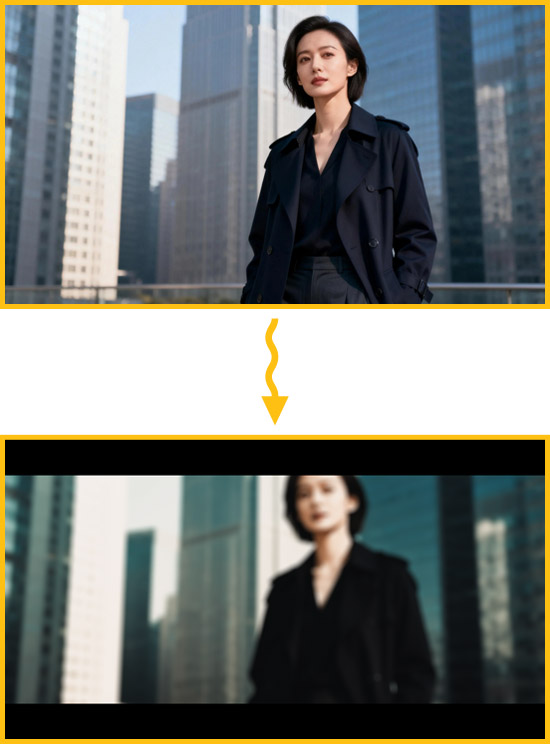
图3:普通画面变成人物定格效果

图4:添加描边图片和介绍字幕
3.年会人物卡点介绍字幕
爱剪辑的音频波形图功能,让卡点字幕添加效率提升3倍。操作时只需导入卡点音乐后,在波形图波峰位置双击预览框添加字幕,通过"复制粘贴"功能复用参数。某传媒公司年会实践显示,原本需要手动调整20条字幕的繁琐流程,现在5分钟即可完成,字幕停留特效统一采用"静态展示"模式,配合红色字体与黑色阴影,使"职务-名字-关键词"等人物标签更醒目。该功能支持多波峰连续定位,确保每个关键信息都精准卡点。
关键技巧:右键字幕 → 复制 → 移动到下一波峰 → 粘贴 → 修改文字,参数自动继承!
数据说话:测试显示,制作一段30秒含6个卡点字幕的视频,传统工具平均需22分钟,而爱剪辑仅需6分钟,效率提升267%!

图5:人物卡点介绍字幕出现效果

图6:移动滑块到波峰位置添加字幕

图7:复制字幕粘贴修改成下一个字幕
4. AI智能辅助+电影级调色
除了上述两大核心功能,爱剪辑还内置多项“提效神器”:
AI自动加字幕:语音识别准确率高达98%(中文/英文场景),支持一键生成带时间轴的字幕,省去手动打字。
电影专业调色效果:提供“一键高级感”、“一键专业电影调色”等100+电影调色方案,跟滤镜不同,爱剪辑的AI专业电影调色功能,会在像素级对视频的画面的细节进行色彩还原和调整,让画面质感秒变大片;
支持1080P/4K输出,自动适配投影、LED屏、手机播放等多种年会场景。
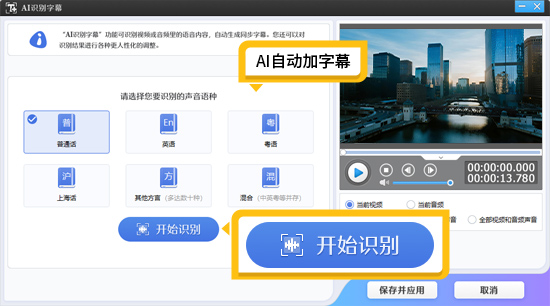
图8:AI自动加字幕功能

图9:AI专业电影调色
5.总结:年会视频不用愁
如果你正在为年会视频发愁,别再死磕复杂软件了!打开爱剪辑,按照本文方法操作,今晚就能交出一份让老板点赞、同事惊叹的高能人物介绍视频!
小贴士:提前准备好高清人物照片/短视频、以及节奏感强的BGM(可以直接用爱剪辑的音乐素材库),制作过程会更丝滑!